超簡單!新手用Claude剪輯影片教學全攻略
現在自媒體時代,大家都希望用短影片來放大自己的聲音、讓自己的品牌、自己的產品被看見,獲得流量、甚至獲得轉換,獲得成交。
但是剪輯影片的流程非常繁瑣耗時,花錢請剪輯師每個月又是一筆不小的開銷。
今天就要教大家,如何用Claude最便宜的訂閱方案,一個月20美金,就能讓Claude自動的剪輯出可以直接上片的短影片!我把雛形做完了,你可以根據自己的需求改成任何的影片樣式,Claude很聰明的,很快就能學會任何一種影片風格!
整個流程只需要在 Claude Code 對話框貼上一段安裝指令、拖幾個檔案,剩下的都交給 Claude 處理。以下實際示範一次完整的安裝與剪輯流程。
開始之前,你需要準備
- 一個 Claude 帳號(必須至少為 Pro 版以上)
- 一組 ElevenLabs 帳號與 API Key(自動剪片的功能需要用到,免費版帳號即可)
- 想剪輯的原始影片檔案(毛片)
- 新手操作大概大約 20 分鐘,熟練之後只要30秒就可以離開電腦讓Claude自己剪了
Step 1:安裝 Claude Code Desktop
要做到自動剪輯,我們會需要桌面版的 Claude Code,按照步驟下載跟安裝即可。
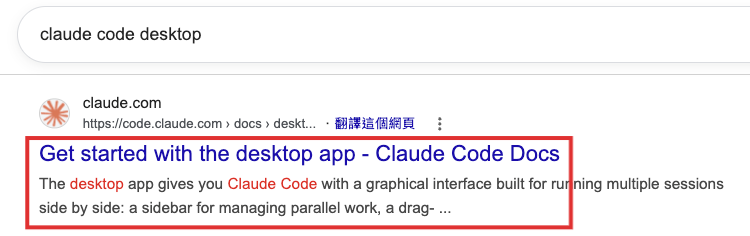
安裝步驟 1:搜尋 Claude Code Desktop,找到官方文件
打開 Google,搜尋「claude code desktop」,點選第一個 claude.com 的官方文件 Get started with the desktop app。
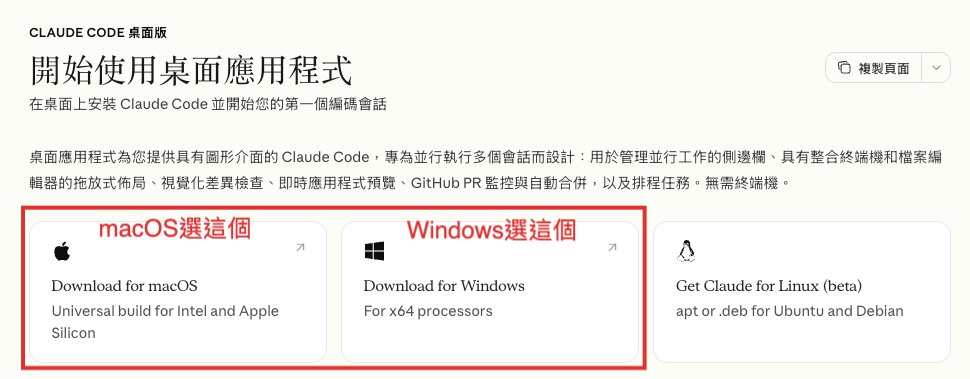
安裝步驟 2:下載對應作業系統的安裝檔
進入官方文件頁面後,往下會看到依作業系統分類的下載選項,Mac 選擇 Download for macOS,Windows 使用者則選擇 Download for Windows。
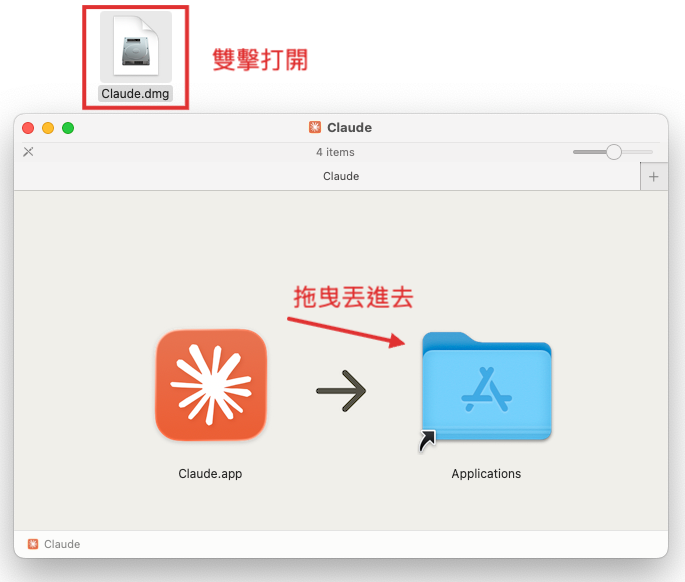
安裝步驟 3:安裝並拖曳到應用程式資料夾
這裡以 macOS 做為安裝示範,下載完成後雙擊打開 Claude.dmg,會跳出安裝視窗,把左邊的 Claude.app 圖示直接拖曳丟進右邊的 Applications 資料夾。
安裝步驟 4:開啟 Claude Code Desktop,確認安裝成功
打開應用程式資料夾,點選 Claude 啟動桌面應用程式,並使用自己的 Claude 帳號登入。看到左上角出現 Home/Code 分頁切換,以及使用量統計、Session 紀錄等主畫面,就代表安裝成功了。
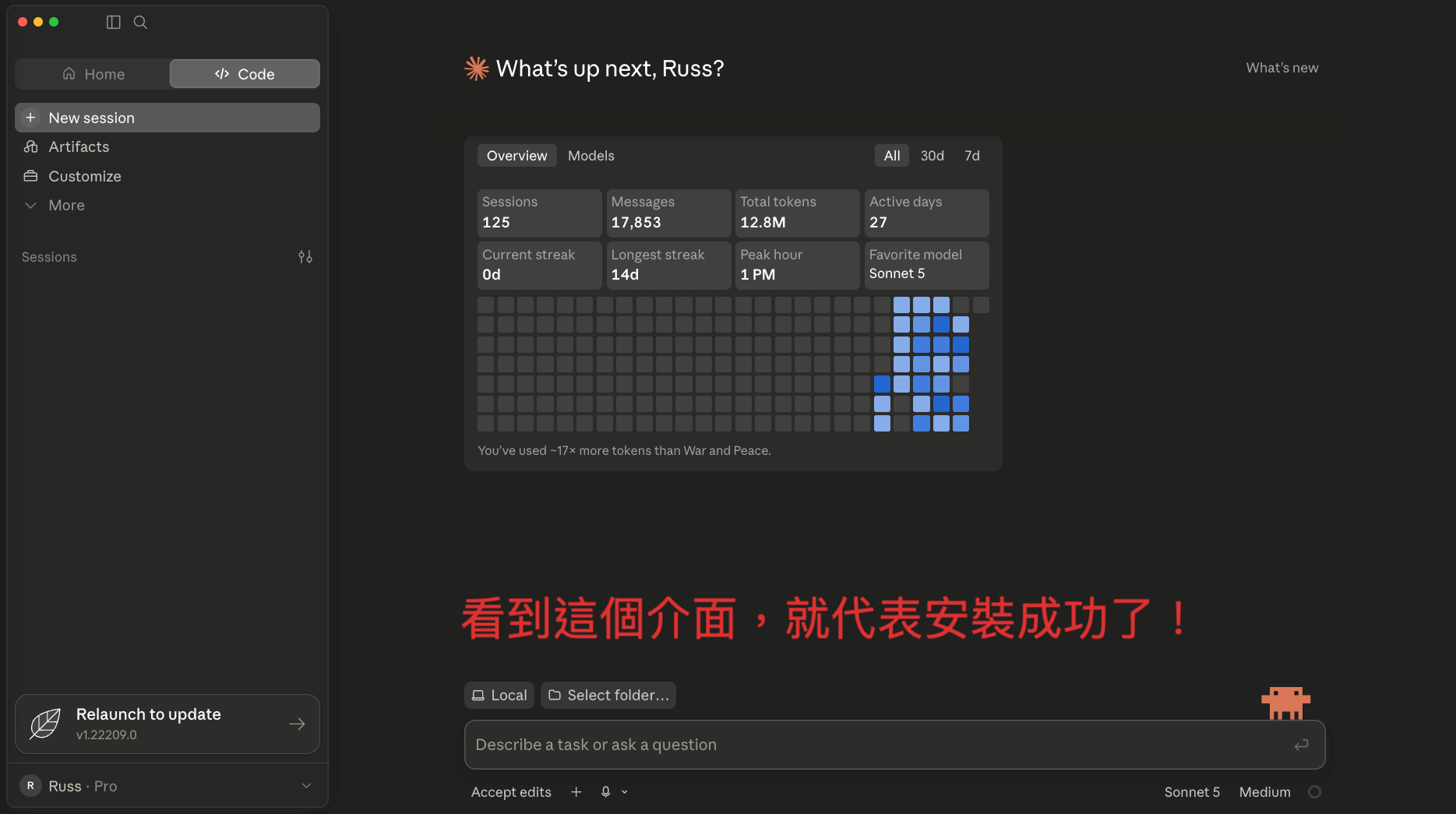
💡 小提醒 主畫面左側可以點選 New session 開新任務,或點選 Select folder... 選擇要讓 Claude Code 讀寫的專案資料夾,跟 CLI 版一樣需要先授權才能開始操作。
Claude Code Desktop 常見問題
Claude Code Desktop 跟 Claude Code CLI 有什麼不同? 兩者都是同一套 Claude Code 引擎,差別在介面:CLI 是純終端機文字介面,Desktop 則多了圖形化的側邊欄、拖放版面、視覺化差異檢視、即時應用程式預覽,以及 GitHub PR 監控與排程任務等功能,適合需要同時管理多個並行工作的使用情境。
安裝 Claude Code Desktop 需要付費嗎? 應用程式本身免費下載安裝,但實際使用 Claude Code 功能仍需要 claude.ai 的訂閱帳號(Pro/Max/Team/Enterprise 等)才能完整使用。
Windows 也可以安裝嗎? 可以,在官方下載頁面選擇 Download for Windows 即可下載對應 x64 處理器的安裝檔,安裝流程與 Mac 版大致相同。
安裝好之後打不開,或提示「無法驗證開發者」怎麼辦? 這是 macOS 常見的安全性提示,可以到「系統設定 → 隱私權與安全性」,找到 Claude 這個 App 並點選「強制打開」即可。
跟原本的 Claude CLI 是否會衝突? 不會,兩者可以同時安裝在同一台電腦上,Desktop 版本身也整合了終端機功能,你依然可以在裡面使用熟悉的 CLI 操作方式。
Step 2:註冊 ElevenLabs 帳號
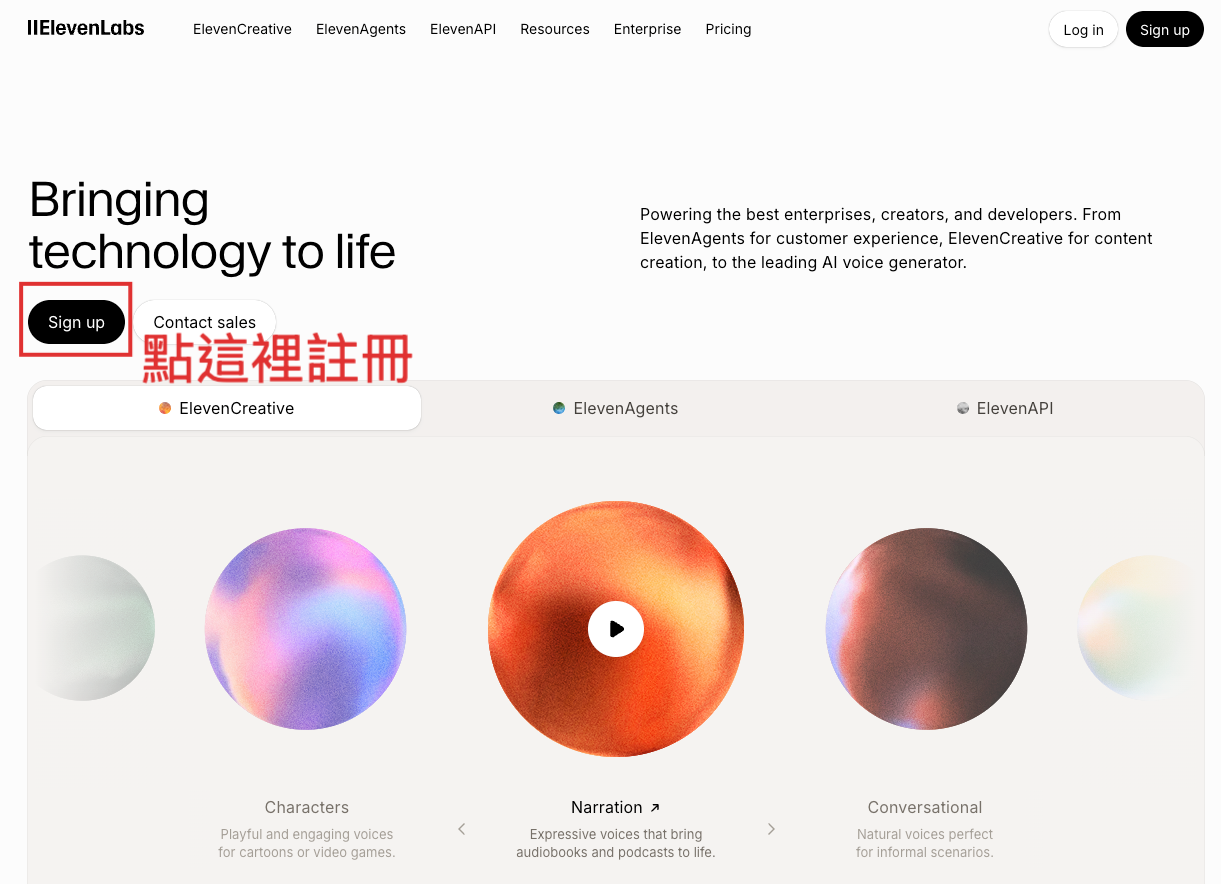
如果還沒有 ElevenLabs 帳號,先到 elevenlabs.io 點選 Sign up 進行註冊。
用我的連結註冊,會拿到免費10,000 credits的額度。
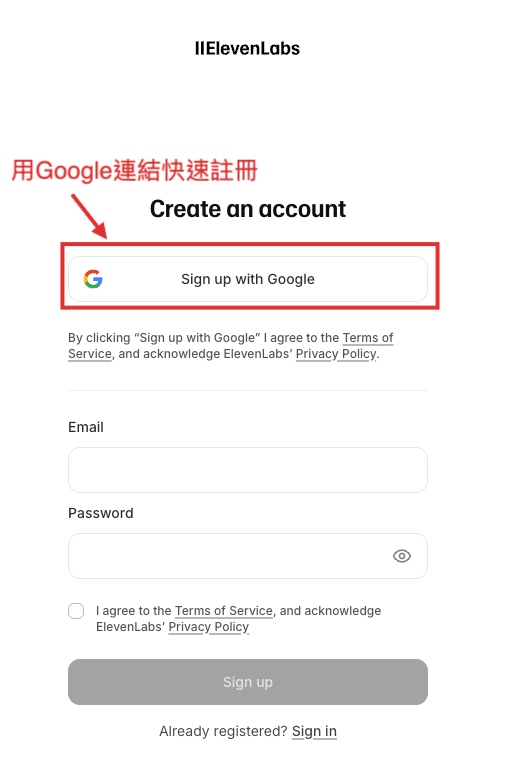
可以直接點 Sign up with Google 用 Google 帳號快速註冊,不想用 Google 的話也可以用 Email + 密碼手動建立帳號。
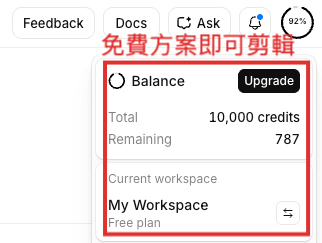
💡 小提醒 註冊完成的免費方案(Free plan)就有 10,000 credits 額度,足夠拿來剪輯測試使用,不用急著升級付費方案。
Step 3:貼上安裝指令,讓 Claude 設定 video-use
在 Claude Code 對話框貼上以下指令,讓 Claude 自動讀取專案的 install.md 完成安裝、串接 ffmpeg、註冊 skill,並詢問你的 ElevenLabs API Key:
Set up https://github.com/browser-use/video-use for me.

Read install.md first to install this repo, wire up ffmpeg, register the skill with whichever agent you're running under, and set up the ElevenLabs API key — ask me to paste it when you need it. Then read SKILL.md for daily usage, and always read helpers/ because that's where the editing scripts live. After install, don't transcribe anything on your own — just tell me it's ready and wait for me to drop footage into a folder.
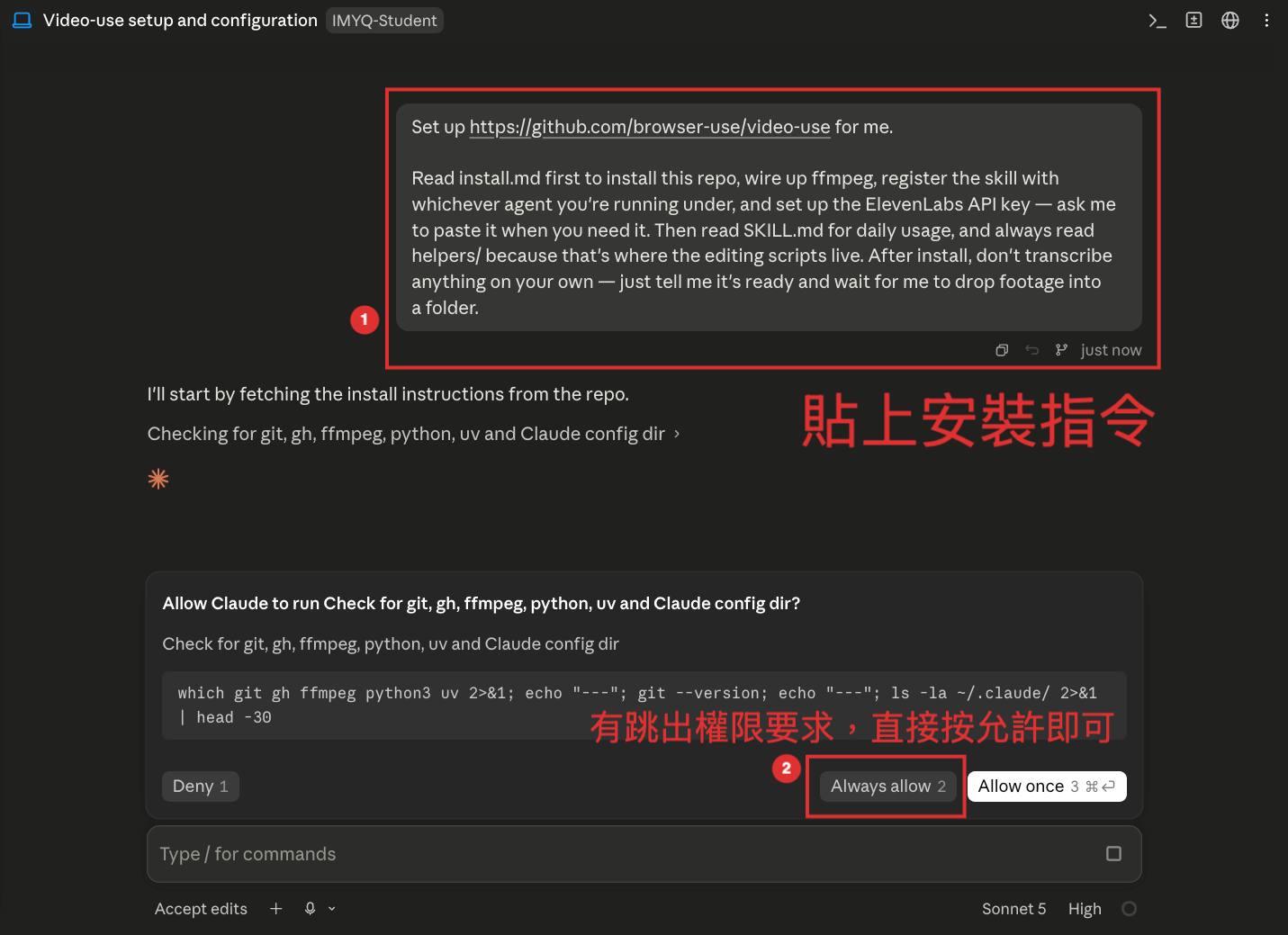
💡 小提醒 安裝過程中 Claude 會跳出「Allow Claude to run ...」之類的權限請求(例如檢查 git、gh、ffmpeg、python、uv 等工具是否存在),直接點選 Always allow 或 Allow once 讓它繼續執行即可,不用擔心。
Step 4:建立並貼上 ElevenLabs API Key
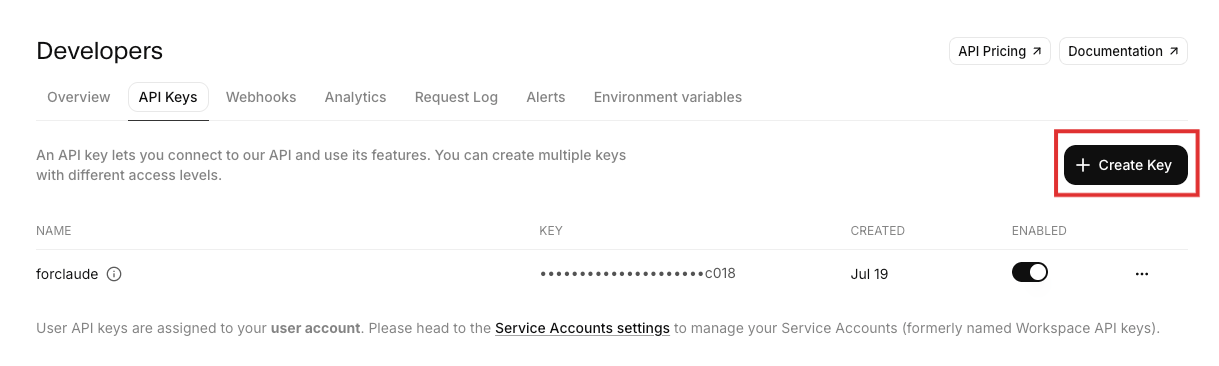
安裝到一半,Claude 會詢問是否要設定 ElevenLabs API Key,這是逐字稿轉錄(含詞級時間戳記、講者辨識、贅字標記)所需要的服務。如果還沒有 Key,先到 elevenlabs.io/app/settings/api-keys,切到 Developers → API Keys 分頁,點選右上角的 Create Key。
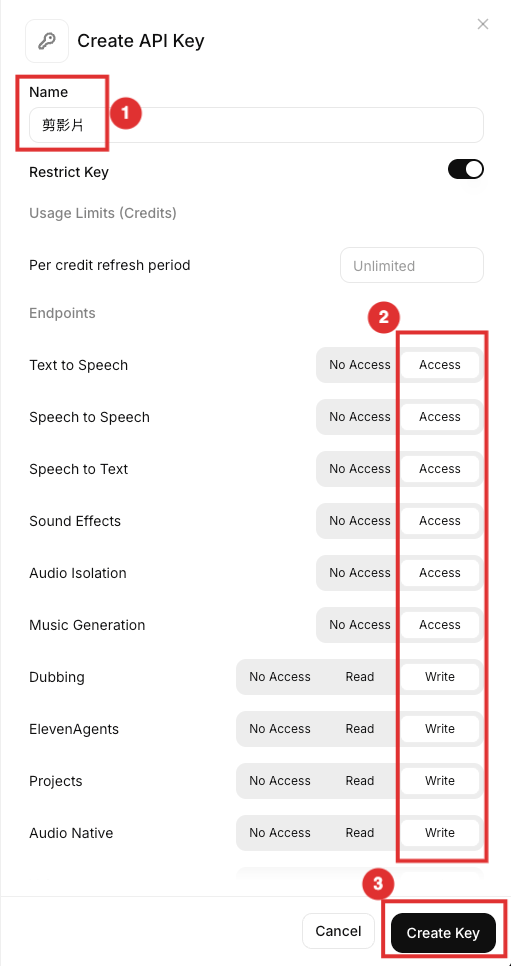
幫這組 Key 取個名稱,把下方每一項 Endpoints 的權限都改成 Access/Write,確認沒問題後點選 Create Key。
Key 只會完整顯示這一次,記得點選 Copy to Clipboard 先複製起來,關掉視窗後就無法再次查看完整內容,只能重新建立一組新的。
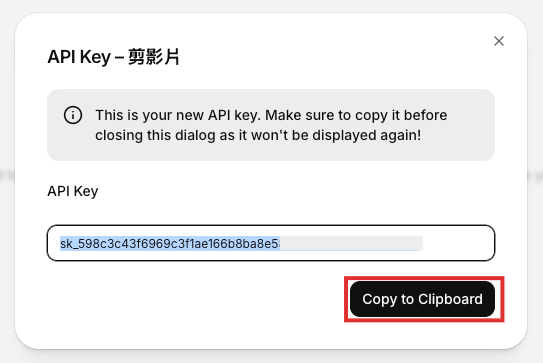
⚠️ 重要 API Key 等同於你 ElevenLabs 帳號的存取憑證,請妥善保管、不要分享或截圖公開,一旦外流記得立刻回後台 revoke 這組 Key 並重新建立。
拿到 Key 之後回到 Claude Code 對話框,選擇 Paste key now,把剛剛複製的 API Key 貼回去即可。
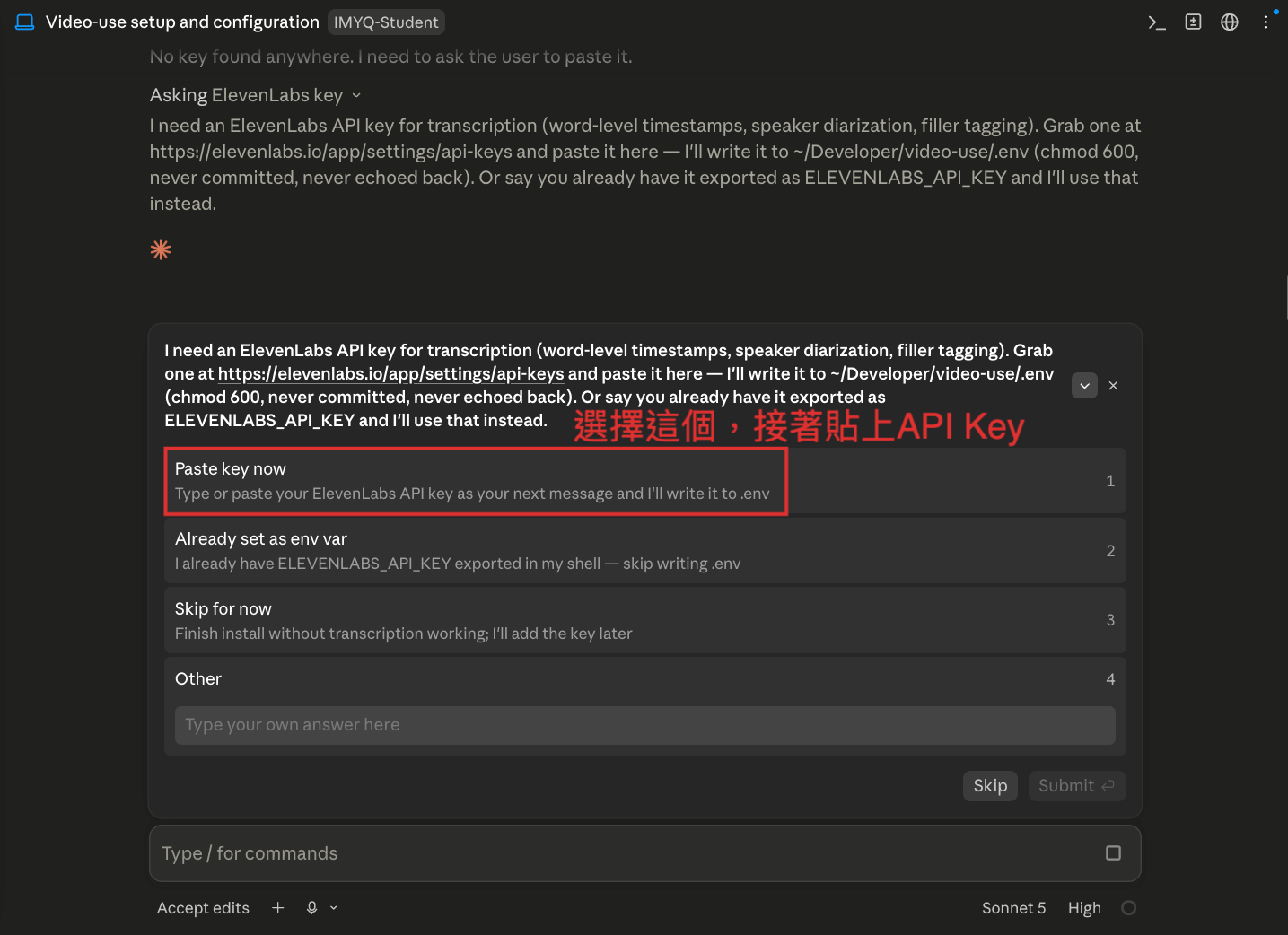
💡 小提醒 Claude 會把 Key 直接寫入專案的 .env 檔案(權限設為 600),不會被 commit 到 git,也不會在對話紀錄裡被重複顯示。如果不想現在設定,也可以選 Skip for now,之後再補上。Step 5:拖曳原始毛片,叫 Claude 開始剪輯
安裝完成後,把想剪輯的原始影片檔案(例如手機錄好的 .MOV 檔)直接拖進 Claude Code 的對話框,跟 Claude 說一聲「開始剪輯吧!」,剩下的抓斷句、去贅字、初步剪接就交給它處理。